KARAオンラインプログラムの使い方
🔑 STEP 1:KARAオンラインへのログイン方法
1. 案内メールを開く
講座お申込み完了後に、運営事務局よりお送りしている「【重要】〈ご参加講座名〉へようこそ!」というタイトルのメールを開いてください。見つからない場合は迷惑メールフォルダも必ずご確認ください。
2. ログイン画面を開く
下記URLからログイン画面を開くことができます。
ログイン画面を開く
3. メールアドレスとパスワードを入力してログイン
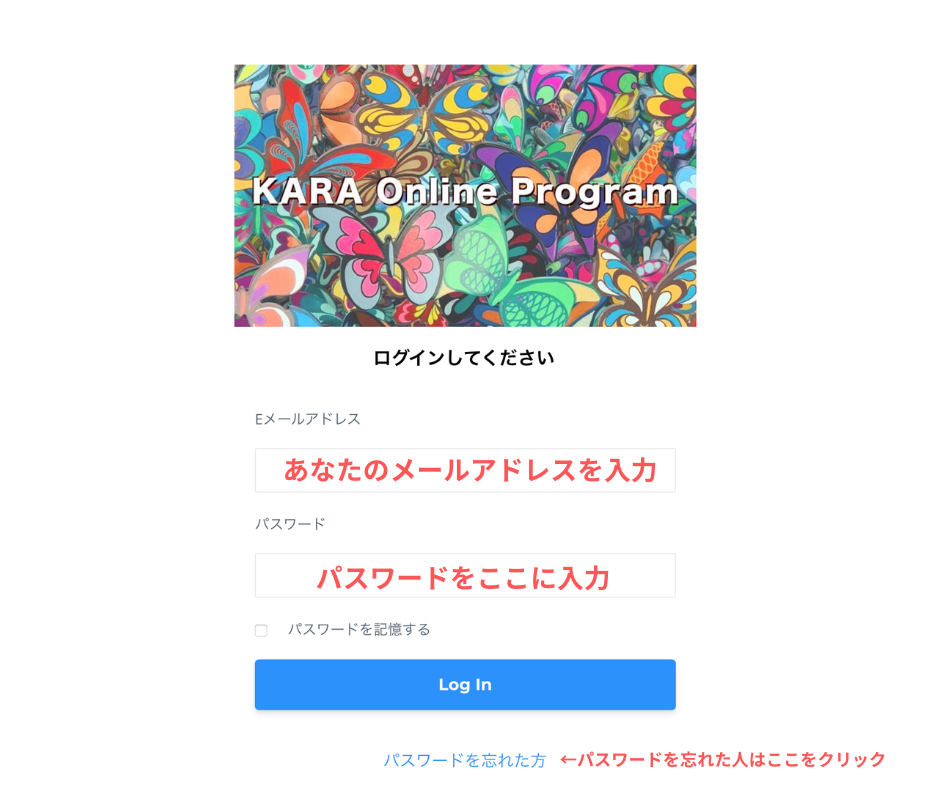
ログイン画面の「パスワードを忘れた方」をクリックし、登録メールアドレスを入力してください。再設定メールが届きますのでリンクから新しいパスワードを設定してください。
4. パスワードを忘れた場合
ご登録のメールアドレスと、任意で設定したパスワードを入力してください。個人のパソコンの場合は「パスワードを記憶する」にチェックを入れると次回から入力の手間が省けます。[Log In] ボタンをクリックしてください。
📚 STEP 2:ログイン後のご利用方法・録画を見るには
1. ご覧になりたいコースを選ぶ
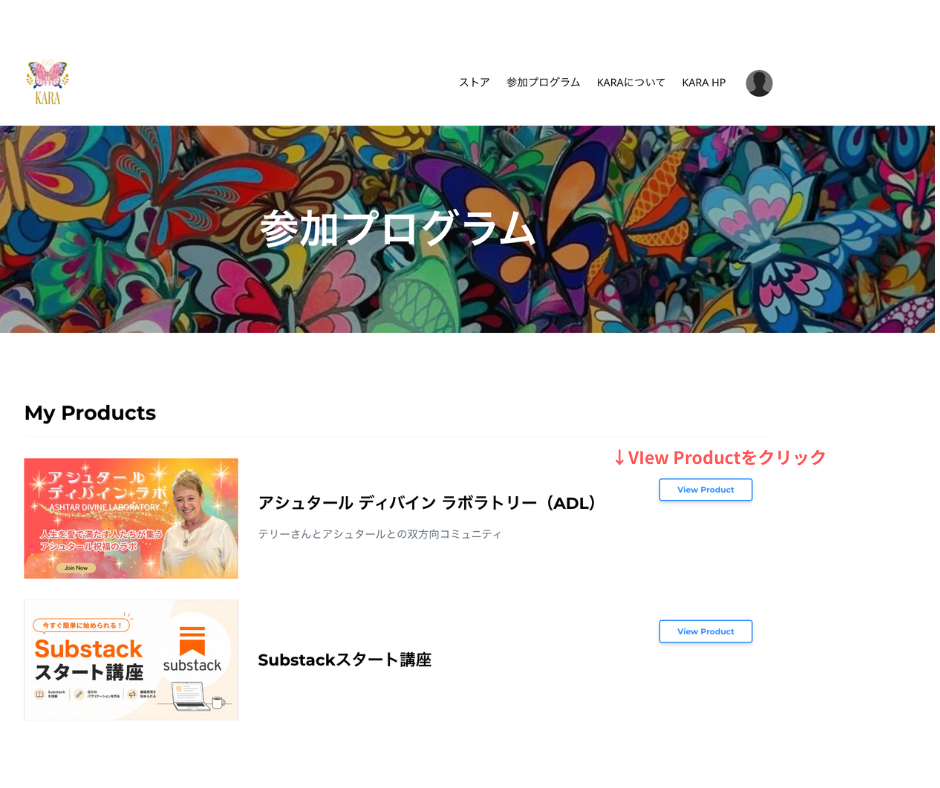
ログイン後のトップ画面には、ご参加可能な各種プログラムが「My Products」として一覧表示されます。受講したいコースの画像、またはその横に表示されている「View Product」ボタンをクリックしてください。
2. コース画面から動画を再生する
「Start Course」ボタンをクリックして講座を開始するか、記事一覧から直接お目当ての記事・動画にアクセスできます。記事を開くと動画が表示されます。▶ ボタンをクリックして再生してください。
3. 資料のダウンロード・質問方法
ワークシートやテキスト(PDF)がある場合は画面右側に表示されています。クリックでダウンロードできますので、必要に応じて印刷してご活用ください。
また、受講中に生じた疑問や質問は、コース内の Q&A コーナーよりお気軽にお送りください。
📱 STEP 3:専用アプリのご利用方法
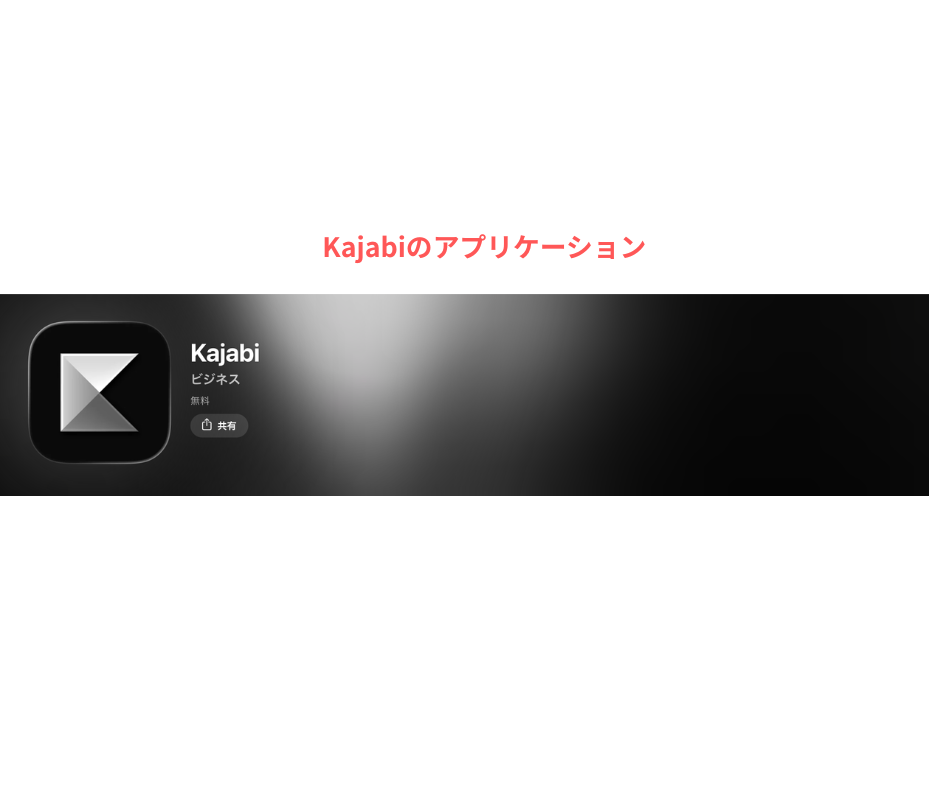
KARAオンラインプログラムは Kajabi というシステムを利用しています。無料アプリをインストールすると、スマートフォンからいつでもお好きな時間に講座を受講できます。
アプリのダウンロードはこちらからどうぞ。
▶︎ Android(Google Play)でダウンロード
▶︎ iPhone(App Store)でダウンロード
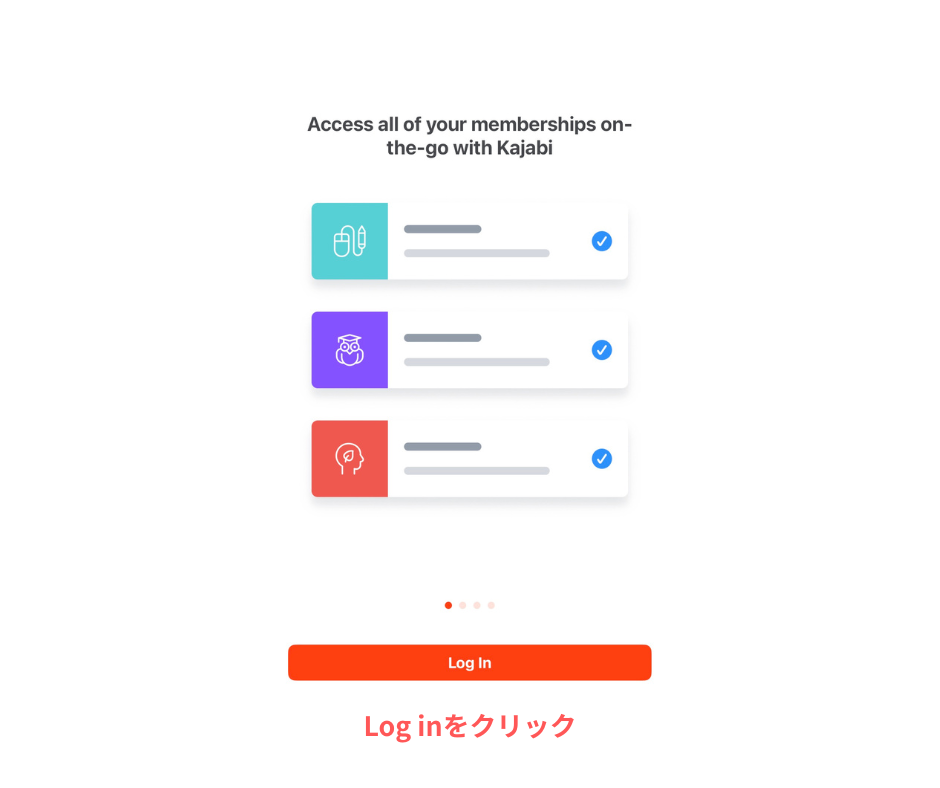
1. アプリを起動してメールアドレスを入力
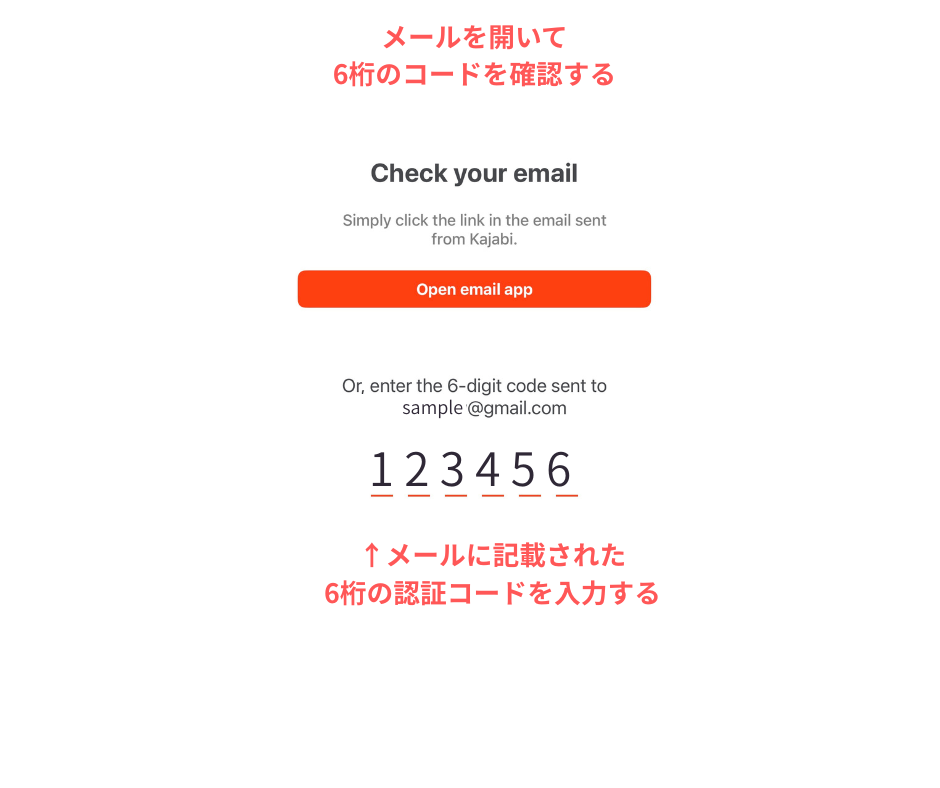
インストール後、アプリアイコンをタップして起動します。案内画面の後にメールアドレスの入力画面が表示されますので、講座お申し込み時のメールアドレスを入力してください。
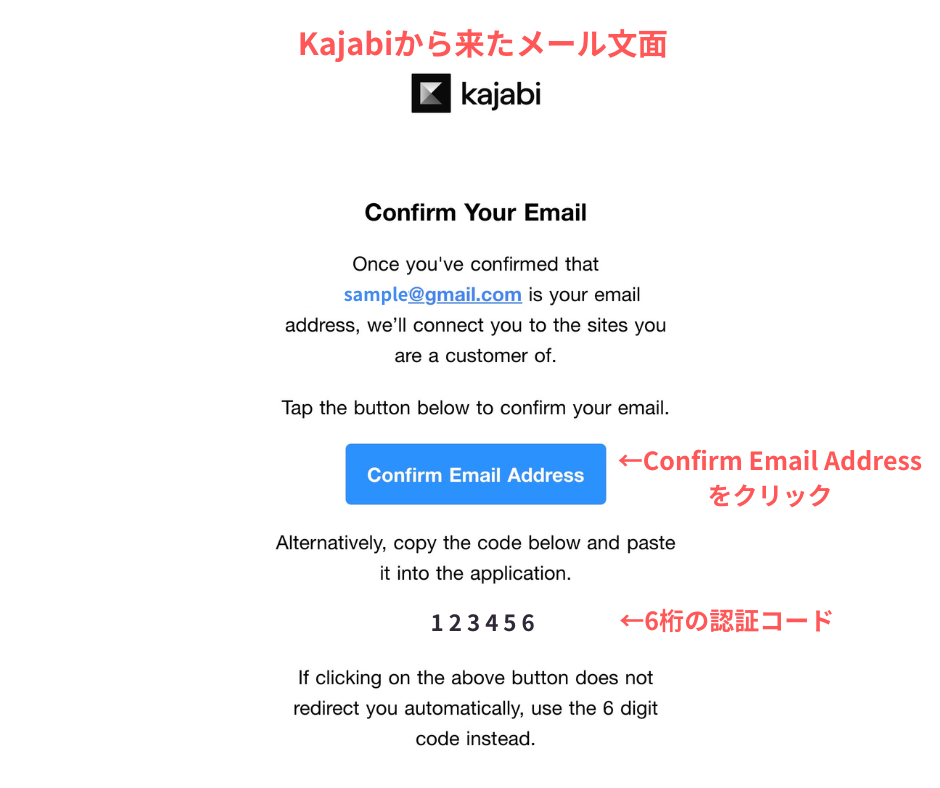
2. 確認メールのボタンをタップ
Kajabiから届いたメール内の青い「Confirm Email Address」ボタンをタップしてください。「Your Email has been confirmed!」の画面が表示されたら「Open Kajabi App」をタップします。
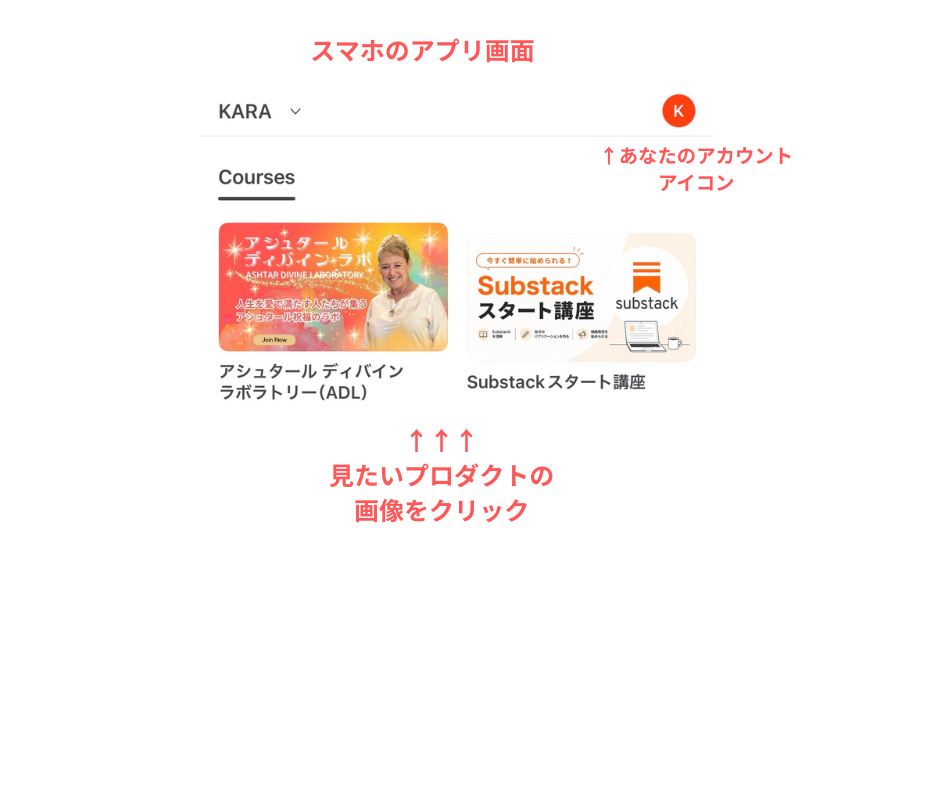
3. KARAオンラインプログラムを選択する
スマホに表示されたメッセージで「開く」をタップしてください。「ようこそ!」の画面が開きますので、受講したいプログラムをタップし、✔ が青くなったことを確認してから「次」をタップしてください。PC版と同様にご覧いただけます。